Domain bilder-wiederherstellen.de kaufen?
Wir ziehen mit dem Projekt
bilder-wiederherstellen.de um.
Sind Sie am Kauf der Domain
bilder-wiederherstellen.de interessiert?
domain@kv-gmbh.de · 0541-91531010
Domain bilder-wiederherstellen.de kaufen?
Wie kann man den Monitor automatisch zwischen PC und FireTV Stick umschalten lassen?
Um den Monitor automatisch zwischen PC und FireTV Stick umzuschalten, könnten Sie einen HDMI-Switch verwenden. Schließen Sie den PC und den FireTV Stick an den HDMI-Switch an und verbinden Sie den HDMI-Ausgang des Switches mit dem Monitor. Der Switch erkennt automatisch, welches Gerät aktiv ist, und schaltet entsprechend das Signal auf den Monitor um. **
Wie kann ich vom Monitor auf den Fernseher umschalten, um PC-Spiele zu spielen?
Um vom Monitor auf den Fernseher umzuschalten, benötigst du entweder ein HDMI-Kabel oder einen HDMI-Adapter, je nach den Anschlüssen deines Computers und Fernsehers. Schließe das Kabel an den HDMI-Anschluss des Computers und den HDMI-Anschluss des Fernsehers an. Drücke dann die Eingangstaste auf deiner Fernbedienung, um den Fernseher auf den HDMI-Eingang umzuschalten, an den du den Computer angeschlossen hast. Dein Computerbildschirm sollte jetzt auf dem Fernseher angezeigt werden, und du kannst deine PC-Spiele auf dem Fernseher spielen. **

Ähnliche Suchbegriffe für Monitor umschalten
Top-Angebote
Produkte zum Begriff Monitor umschalten:
-
Star Wars Umschalten auf Lichtgeschwindigkeit Carbonite Edition-Booster Pack (Englisch, Booster Pack) (gtin841333128029)Star Wars Umschalten auf Lichtgeschwindigkeit Carbonite Edition-Booster Pack (Englisch, Booster Pack) (gtin841333128029)35,90 €*Versand: 0,00 €Sichere Weiterleitung zum Anbieter




-
Welcher Monitor für Bildbearbeitung?
Welcher Monitor für Bildbearbeitung? Bei der Auswahl eines Monitors für die Bildbearbeitung ist es wichtig, auf eine hohe Farbgenauigkeit und eine große Farbraumabdeckung zu achten. Ein Monitor mit einer hohen Auflösung, wie beispielsweise 4K, ist ebenfalls empfehlenswert, um feine Details in Bildern genau darstellen zu können. Zudem sollte der Monitor über eine gute Helligkeit und Kontrastverhältnis verfügen, um eine realistische Darstellung der Bilder zu gewährleisten. Ein IPS-Panel ist oft die beste Wahl für die Bildbearbeitung, da es eine hohe Farbgenauigkeit und einen großen Betrachtungswinkel bietet. Letztendlich ist es wichtig, den eigenen Bedürfnissen und dem Budget entsprechend den passenden Monitor auszuwählen. **
-
Welche Monitor für Bildbearbeitung?
Welche Anforderungen hast du an den Monitor für deine Bildbearbeitung? Möchtest du einen Monitor mit hoher Farbgenauigkeit und großem Farbraum für professionelle Ergebnisse? Oder reicht dir ein Monitor mit guter Helligkeit und Kontrast für den gelegentlichen Gebrauch? Hast du auch spezielle Anforderungen an die Größe und Auflösung des Monitors? Es gibt verschiedene Modelle auf dem Markt, die speziell für die Bildbearbeitung entwickelt wurden, daher ist es wichtig, deine Bedürfnisse und Budget im Voraus zu klären. Hast du bereits bestimmte Marken oder Modelle im Blick, die deinen Anforderungen entsprechen könnten? **
-
Wie stelle ich bei einem Acer Monitor ohne Knöpfe zum Umschalten zwischen HDMI und PC um?
Wenn dein Acer Monitor keine physischen Knöpfe zum Umschalten zwischen HDMI und PC hat, kannst du versuchen, die Eingangsquelle über das On-Screen-Display (OSD) des Monitors zu ändern. Drücke die Menü-Taste auf dem Monitor, navigiere zu den Einstellungen für die Eingangsquelle und wähle HDMI oder PC aus. Wenn dies nicht funktioniert, überprüfe die Bedienungsanleitung des Monitors oder wende dich an den Acer Kundendienst für weitere Unterstützung. **
-
Wie kann ich zwischen der PS4 und dem Computer umschalten, die beide mit dem Monitor verbunden sind?
Um zwischen der PS4 und dem Computer umzuschalten, die beide mit dem Monitor verbunden sind, gibt es verschiedene Möglichkeiten. Eine Möglichkeit ist es, den Eingang am Monitor manuell umzuschalten, indem du die entsprechende Taste auf dem Monitor drückst. Eine andere Möglichkeit ist es, einen HDMI-Switch zu verwenden, der es dir ermöglicht, zwischen den verschiedenen HDMI-Eingängen umzuschalten. Du kannst auch einen KVM-Switch verwenden, der es dir ermöglicht, nicht nur zwischen den verschiedenen HDMI-Eingängen, sondern auch zwischen verschiedenen Computern umzuschalten. **
Welcher 4k Monitor für Bildbearbeitung?
Welche Anforderungen hast du an den 4k Monitor für die Bildbearbeitung? Benötigst du eine hohe Farbgenauigkeit und ein breites Farbspektrum für professionelle Ergebnisse? Soll der Monitor über eine hohe Auflösung verfügen, um feine Details in den Bildern darzustellen? Möchtest du auch auf ergonomische Funktionen wie Höhenverstellbarkeit und Blaulichtfilter achten, um die Augen zu schonen? Hast du bereits eine bestimmte Marke oder Modell im Blick, die deinen Anforderungen entspricht? **
Welcher Eizo Monitor für Bildbearbeitung?
Welcher Eizo Monitor für Bildbearbeitung eignet sich am besten für deine Anforderungen? Möchtest du einen Monitor mit hoher Farbgenauigkeit und großem Farbraum für professionelle Bildbearbeitung? Oder bevorzugst du einen Monitor mit schneller Reaktionszeit und hoher Auflösung für Gaming und Multimedia-Anwendungen? Welche Größe und Auflösung des Monitors sind für deine Arbeitsweise am besten geeignet? Hast du spezielle Anforderungen an die Ergonomie des Monitors, wie z.B. Höhenverstellbarkeit oder Pivot-Funktion? Es ist wichtig, diese Fragen zu klären, um den passenden Eizo Monitor für deine Bildbearbeitung auszuwählen. **
Top-Angebote
Produkte zum Begriff Monitor umschalten:
-
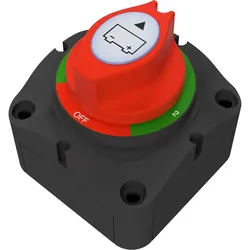
Offgridtec Batteriewahlschalter zum Umschalten zweier Batteriekreise, Verbraucher, Ladequellen 200AMit dem Batteriewahlschalter von Offgridtec (MPN 012820) können zwei Batterien gleichzeitig ein- und ausgeschaltet, sowie separat gesteuert werden, um...13,77 €*Versand: 4,95 €Sichere Weiterleitung zum Anbieter
-
2x2 HDMI Matrix Switch 4K, schnelles Umschalten, Auto-SensingDieser 2x2 HDMI Matrix Switch ermöglicht die Verteilung von zwei HDMI-Quellen auf zwei unabhängige HDMI-Displays. Mit Unterstützung für Ultra HD 4K und praktischen Umschaltoptionen ist er ideal für Präsentationen, Überwachung oder Multimedia-Anwendungen.Unterstützt Ultra HD 4K für beeindruckende BildqualitätAutomatische, prioritätsbasierte oder manuelle Umschaltung zwischen HDMI-Quellen2x2 Matrix-Switching: zwei Quellen auf zwei Displays unabhängig verteilenIR-Fernbedienung im Lieferumfang enthaltenRS-232 serielle Schnittstelle zur Steuerung395,95 €*Versand: 0,00 €Sichere Weiterleitung zum Anbieter
-
Star Wars Umschalten auf Lichtgeschwindigkeit Carbonite Edition-Booster Pack (Englisch, Booster Pack) (gtin841333128029)Star Wars Umschalten auf Lichtgeschwindigkeit Carbonite Edition-Booster Pack (Englisch, Booster Pack) (gtin841333128029)35,90 €*Versand: 0,00 €Sichere Weiterleitung zum Anbieter
-
Wie kann man den Monitor automatisch zwischen PC und FireTV Stick umschalten lassen?
Um den Monitor automatisch zwischen PC und FireTV Stick umzuschalten, könnten Sie einen HDMI-Switch verwenden. Schließen Sie den PC und den FireTV Stick an den HDMI-Switch an und verbinden Sie den HDMI-Ausgang des Switches mit dem Monitor. Der Switch erkennt automatisch, welches Gerät aktiv ist, und schaltet entsprechend das Signal auf den Monitor um. **
-
Wie kann ich vom Monitor auf den Fernseher umschalten, um PC-Spiele zu spielen?
Um vom Monitor auf den Fernseher umzuschalten, benötigst du entweder ein HDMI-Kabel oder einen HDMI-Adapter, je nach den Anschlüssen deines Computers und Fernsehers. Schließe das Kabel an den HDMI-Anschluss des Computers und den HDMI-Anschluss des Fernsehers an. Drücke dann die Eingangstaste auf deiner Fernbedienung, um den Fernseher auf den HDMI-Eingang umzuschalten, an den du den Computer angeschlossen hast. Dein Computerbildschirm sollte jetzt auf dem Fernseher angezeigt werden, und du kannst deine PC-Spiele auf dem Fernseher spielen. **
-
Welcher Monitor für Bildbearbeitung?
Welcher Monitor für Bildbearbeitung? Bei der Auswahl eines Monitors für die Bildbearbeitung ist es wichtig, auf eine hohe Farbgenauigkeit und eine große Farbraumabdeckung zu achten. Ein Monitor mit einer hohen Auflösung, wie beispielsweise 4K, ist ebenfalls empfehlenswert, um feine Details in Bildern genau darstellen zu können. Zudem sollte der Monitor über eine gute Helligkeit und Kontrastverhältnis verfügen, um eine realistische Darstellung der Bilder zu gewährleisten. Ein IPS-Panel ist oft die beste Wahl für die Bildbearbeitung, da es eine hohe Farbgenauigkeit und einen großen Betrachtungswinkel bietet. Letztendlich ist es wichtig, den eigenen Bedürfnissen und dem Budget entsprechend den passenden Monitor auszuwählen. **
-
Welche Monitor für Bildbearbeitung?
Welche Anforderungen hast du an den Monitor für deine Bildbearbeitung? Möchtest du einen Monitor mit hoher Farbgenauigkeit und großem Farbraum für professionelle Ergebnisse? Oder reicht dir ein Monitor mit guter Helligkeit und Kontrast für den gelegentlichen Gebrauch? Hast du auch spezielle Anforderungen an die Größe und Auflösung des Monitors? Es gibt verschiedene Modelle auf dem Markt, die speziell für die Bildbearbeitung entwickelt wurden, daher ist es wichtig, deine Bedürfnisse und Budget im Voraus zu klären. Hast du bereits bestimmte Marken oder Modelle im Blick, die deinen Anforderungen entsprechen könnten? **
Ähnliche Suchbegriffe für Monitor umschalten
-
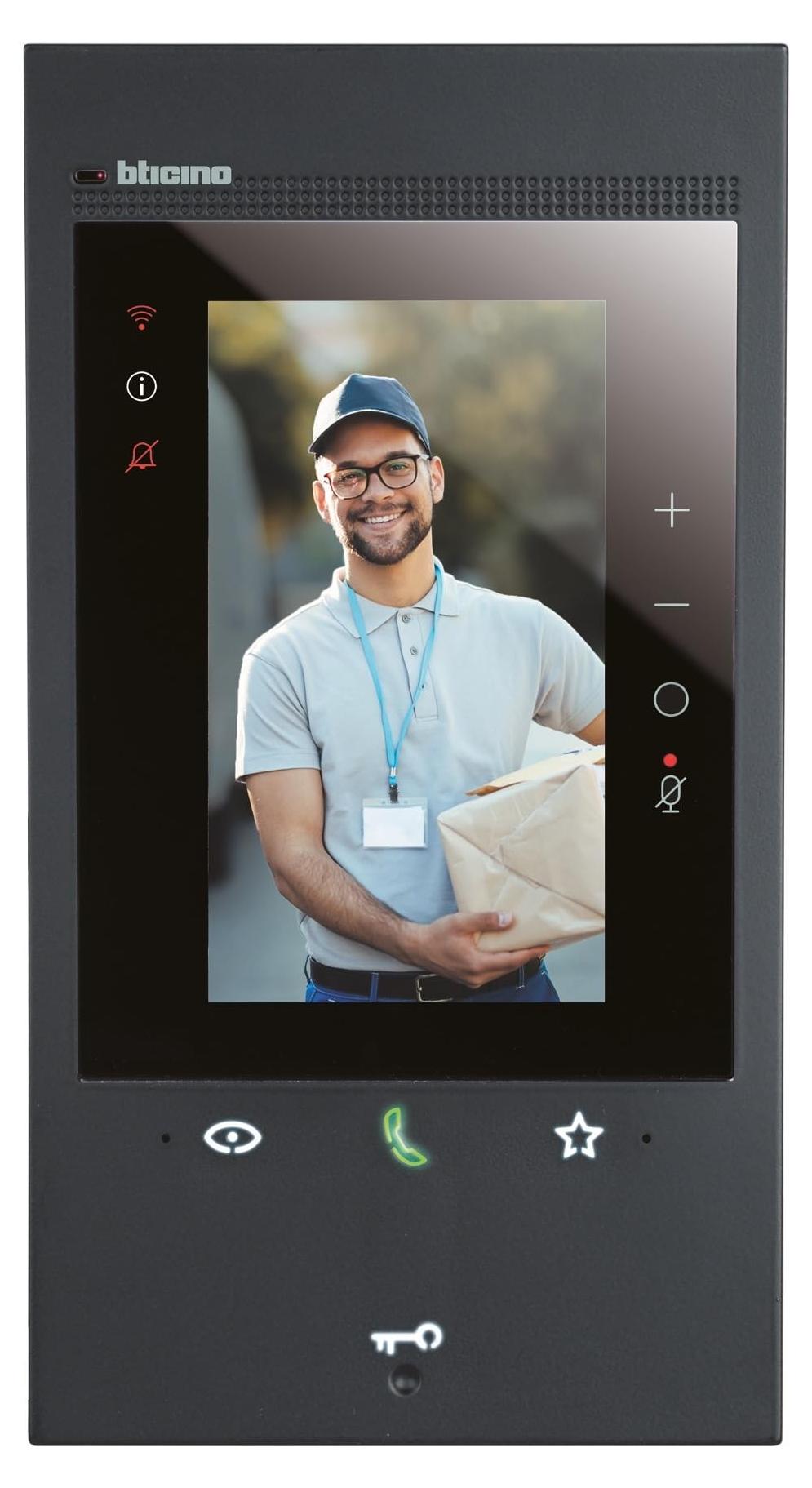
Monitor - SchwarzDer WLAN-Monitor ist eine praktische Lösung für die Verwaltung Ihres Smart Homes. Dieses Modell ist in Schwarz gehalten und bietet eine benutzerfreundliche Oberfläche. Der Monitor ist für verschiedene Anwendungen konzipiert und eignet sich ideal für den Einsatz sowohl im privaten als auch im gewerblichen Bereich.EigenschaftenWLAN-Monitor für Smart-Home-AnwendungenFarbe: SchwarzAbmessungen: 23 x 13 x 4 cmGewicht: 260 GrammDer Monitor ist einfach zu installieren und zu bedienen, wodurch er perfekt für alle geeignet ist, die ihr Zuhause oder Büro modernisieren möchten. Mit seinem eleganten Design passt er in jede Umgebung und bietet die Funktionalität, die Sie benötigen.SpezifikationenSprache: SpanischMit diesem WLAN-Monitor können Sie einfach eine Verbindung zu Ihren intelligenten Geräten herstellen und Ihren Wohnkomfort verbessern.707,95 €*Versand: 0,00 €Sichere Weiterleitung zum Anbieter
-
Wie stelle ich bei einem Acer Monitor ohne Knöpfe zum Umschalten zwischen HDMI und PC um?
Wenn dein Acer Monitor keine physischen Knöpfe zum Umschalten zwischen HDMI und PC hat, kannst du versuchen, die Eingangsquelle über das On-Screen-Display (OSD) des Monitors zu ändern. Drücke die Menü-Taste auf dem Monitor, navigiere zu den Einstellungen für die Eingangsquelle und wähle HDMI oder PC aus. Wenn dies nicht funktioniert, überprüfe die Bedienungsanleitung des Monitors oder wende dich an den Acer Kundendienst für weitere Unterstützung. **
-
Wie kann ich zwischen der PS4 und dem Computer umschalten, die beide mit dem Monitor verbunden sind?
Um zwischen der PS4 und dem Computer umzuschalten, die beide mit dem Monitor verbunden sind, gibt es verschiedene Möglichkeiten. Eine Möglichkeit ist es, den Eingang am Monitor manuell umzuschalten, indem du die entsprechende Taste auf dem Monitor drückst. Eine andere Möglichkeit ist es, einen HDMI-Switch zu verwenden, der es dir ermöglicht, zwischen den verschiedenen HDMI-Eingängen umzuschalten. Du kannst auch einen KVM-Switch verwenden, der es dir ermöglicht, nicht nur zwischen den verschiedenen HDMI-Eingängen, sondern auch zwischen verschiedenen Computern umzuschalten. **
-
Welcher 4k Monitor für Bildbearbeitung?
Welche Anforderungen hast du an den 4k Monitor für die Bildbearbeitung? Benötigst du eine hohe Farbgenauigkeit und ein breites Farbspektrum für professionelle Ergebnisse? Soll der Monitor über eine hohe Auflösung verfügen, um feine Details in den Bildern darzustellen? Möchtest du auch auf ergonomische Funktionen wie Höhenverstellbarkeit und Blaulichtfilter achten, um die Augen zu schonen? Hast du bereits eine bestimmte Marke oder Modell im Blick, die deinen Anforderungen entspricht? **
-
Welcher Eizo Monitor für Bildbearbeitung?
Welcher Eizo Monitor für Bildbearbeitung eignet sich am besten für deine Anforderungen? Möchtest du einen Monitor mit hoher Farbgenauigkeit und großem Farbraum für professionelle Bildbearbeitung? Oder bevorzugst du einen Monitor mit schneller Reaktionszeit und hoher Auflösung für Gaming und Multimedia-Anwendungen? Welche Größe und Auflösung des Monitors sind für deine Arbeitsweise am besten geeignet? Hast du spezielle Anforderungen an die Ergonomie des Monitors, wie z.B. Höhenverstellbarkeit oder Pivot-Funktion? Es ist wichtig, diese Fragen zu klären, um den passenden Eizo Monitor für deine Bildbearbeitung auszuwählen. **
* Alle Preise verstehen sich inklusive der gesetzlichen Mehrwertsteuer und ggf. zuzüglich Versandkosten. Die Angebotsinformationen basieren auf den Angaben des jeweiligen Shops und werden über automatisierte Prozesse aktualisiert. Eine Aktualisierung in Echtzeit findet nicht statt, so dass es im Einzelfall zu Abweichungen kommen kann. ** Hinweis: Teile dieses Inhalts wurden von KI erstellt.